
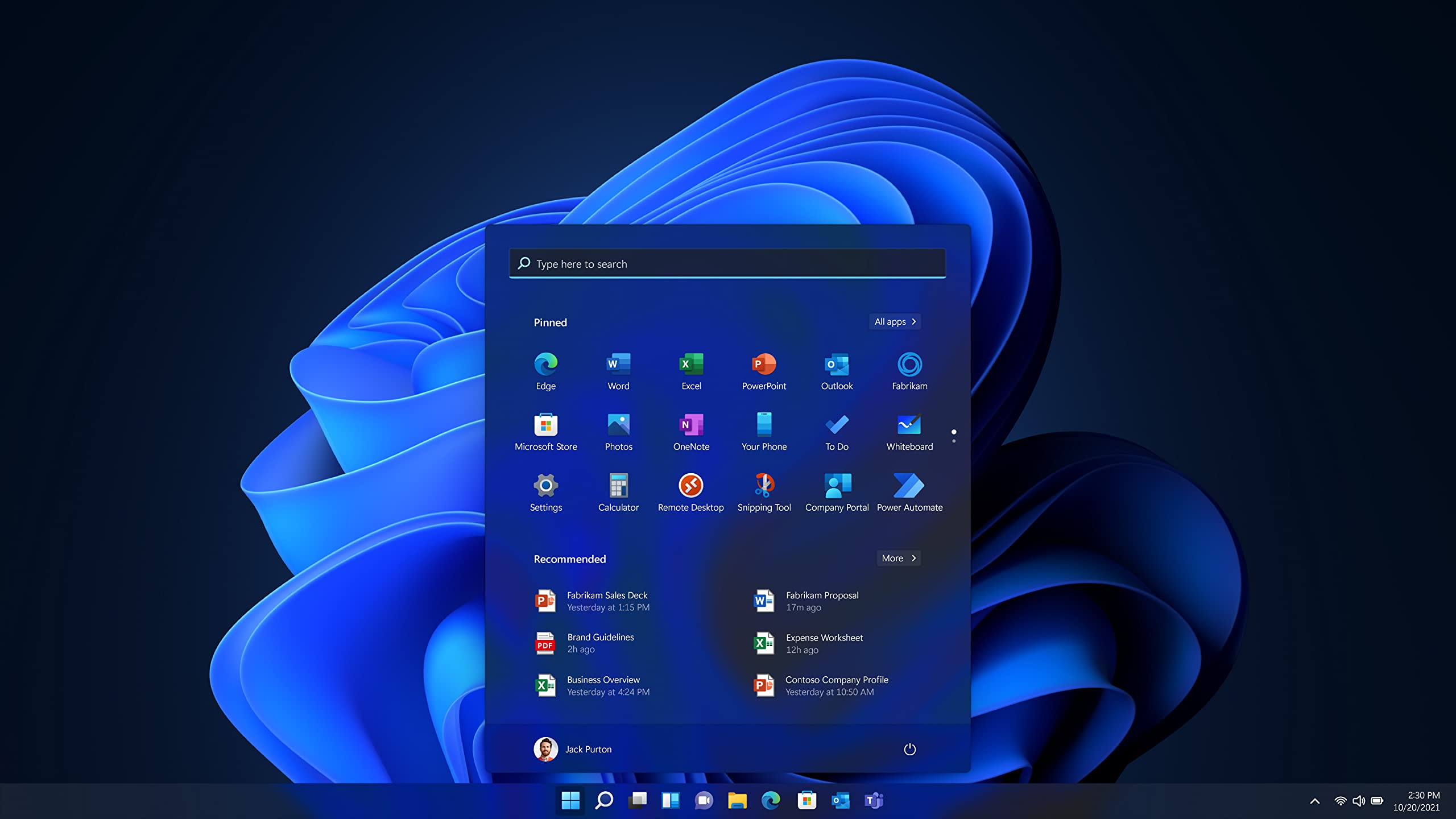
Η αναβάθμιση από τα Windows 10 Pro στα Windows 11 Pro είναι μια από τις σημαντικότερες αλλαγές για τον σύγχρονο χρήστη υπολογιστή. Η Microsoft εισήγαγε το Windows 11 με νέα χαρακτηριστικά, βελτιωμένη ασφάλεια και ένα πιο σύγχρονο περιβά12λλον εργασίας. Σε αυτόν τον οδηγό, θα εξερευνήσουμε βήμα προς βήμα πώς μπορείτε να αναβαθμίσετε με ασφάλεια και ευκολία τον υπολογιστή σας, καθώς και τις νέες δυνατότητες που αποκτάτε μετά την αναβάθμιση.
Τι είναι η αναβάθμιση Windows 10 Pro σε Windows 11 Pro;
Η αναβάθμιση Windows 10 Pro σε Windows 11 Pro είναι η διαδικασία με την οποία ένας υπολογιστής που λειτουργεί με το λειτουργικό σύστημα Windows 10 Pro μετατρέπεται αυτόματα ή χειροκίνητα σε Windows 11 Pro. Αυτή η διαδικασία δεν απαιτεί ανακατασκευή του συστήματος και διατηρεί τα αρχεία, τις εφαρμογές και τις ρυθμίσεις του χρήστη, καθιστώντας την εύκολη και χωρίς μεγάλες διακοπές στην καθημερινή χρήση.
Ποιες είναι οι απαιτήσεις του συστήματος για την αναβάθμιση;
Πριν προχωρήσετε στην αναβάθμιση, είναι απαραίτητο να ελέγξετε αν ο υπολογιστής σας πληροί τις ελάχιστες απαιτήσεις για τα Windows 11 Pro. Η Microsoft έχει θέσει αυστηρότερα κριτήρια υλικού σε σύγκριση με τα Windows 10, με σκοπό την καλύτερη ασφάλεια και απόδοση. Οι βασικές απαιτήσεις είναι:
-
Επεξεργαστής: 1 GHz ή ταχύτερος με τουλάχιστον 2 πυρήνες σε συμβατό 64-bit επεξεργαστή.
-
Μνήμη RAM: 4 GB ή περισσότερα.
-
Χώρος αποθήκευσης: 64 GB ή περισσότερα.
-
Σύστημα υλικού: UEFI με Secure Boot, TPM 2.0.
-
Κάρτα γραφικών: Συμβατή με DirectX 12 και WDDM 2.0.
-
Οθόνη: 9 ιντσών με ανάλυση HD (720p).
Για να ελέγξετε τη συμβατότητα του συστήματός σας, μπορείτε να χρησιμοποιήσετε το εργαλείο “PC Health Check” της Microsoft, το οποίο μπορείτε να κατεβάσετε από την επίσημη ιστοσελίδα της εταιρείας.
Βήμα 1: Έλεγχος συμβατότητας
Πριν ξεκινήσετε την αναβάθμιση, είναι σημαντικό να ελέγξετε αν ο υπολογιστής σας πληροί τις απαιτήσεις των Windows 11 Pro. Ανοίξτε το εργαλείο “PC Health Check” και ακολουθήστε τις οδηγίες για να εξακριβώσετε τη συμβατότητα. Αν υπάρχει πρόβλημα, το εργαλείο θα σας ενημερώσει για τα ελλείμματα που πρέπει να διορθώσετε.
Βήμα 2: Δημιουργία αντιγράφου ασφαλείας
Η αναβάθμιση είναι μια ασφαλής διαδικασία, αλλά η δημιουργία αντιγράφου ασφαλείας των σημαντικών σας αρχείων είναι απαραίτητη. Μπορείτε να χρησιμοποιήσετε εξωτερικό σκληρό δίσκο, cloud storage ή εργαλεία αντιγράφων ασφαλείας για να αποθηκεύσετε τα δεδομένα σας. Έτσι, θα είστε προστατευμένοι σε περίπτωση που προκύψει κάποιο πρόβλημα κατά τη διάρκεια της αναβάθμισης.
Βήμα 3: Έλεγχος για ενημερώσεις
Μετά την προετοιμασία, ανοίξτε τις Ρυθμίσεις (Settings) από το μενού Έναρξης και επιλέξτε “Ενημέρωση και ασφάλεια” (Update & Security). Στην καρτέλα Windows Update, κάντε κλικ στο κουμπί “Έλεγχος για ενημερώσεις”. Αν ο υπολογιστής σας είναι συμβατός και η αναβάθμιση στα Windows 11 Pro είναι διαθέσιμη, θα δείτε την επιλογή “Λήψη και εγκατάσταση”.
Βήμα 4: Έναρξη αναβάθμισης
Αφού επιλέξετε την αναβάθμιση, ο υπολογιστής σας θα αρχίσει να κατεβάζει και να εγκαθιστά τα Windows 11 Pro. Η διαδικασία μπορεί να διαρκέσει αρκετό χρόνο, ανάλογα με την ταχύτητα της σύνδεσής σας στο διαδίκτυο και τις προδιαγραφές του υπολογιστή σας. Κατά τη διάρκεια της εγκατάστασης, ο υπολογιστής θα επανεκκινηθεί αρκετές φορές. Είναι σημαντικό να μην τον σβήσετε ή να τον αποσυνδέσετε από το ρεύμα μέχρι να ολοκληρωθεί η διαδικασία.
Βήμα 5: Ολοκλήρωση της αναβάθμισης
Μόλις ολοκληρωθεί η εγκατάσταση, θα μπορέσετε να συνδεθείτε στο νέο λειτουργικό σύστημα. Στο πρώτο στάδιο, θα σας ζητηθεί να ρυθμίσετε τις βασικές παραμέτρους, όπως η γλώσσα, η ζώνη ώρας και οι προτιμήσεις απορρήτου. Μετά την ολοκλήρωση, θα έχετε πρόσβαση σε όλα τα αρχεία και τις εφαρμογές σας, όπως και πριν από την αναβάθμιση.
Εναλλακτικές μέθοδοι αναβάθμισης
Αν η αναβάθμιση δεν είναι διαθέσιμη μέσω του Windows Update, μπορείτε να χρησιμοποιήσετε το Windows 11 Installation Assistant ή να δημιουργήσετε μέσο εγκατάστασης με το Media Creation Tool της Microsoft. Αυτό το εργαλείο σας επιτρέπει να δημιουργήσετε ένα bootable USB stick ή ISO αρχείο και να αναβαθμίσετε τον υπολογιστή σας χειροκίνητα.
Τι νέο προσφέρουν τα Windows 11 Pro;
Μετά την αναβάθμιση, ο υπολογιστής σας θα διαθέτει όλες τις νέες δ650υνατότητες των Windows 11 Pro, όπως:
-
Νέο Start Menu και ανανεωμένο περιβάλλον εργασίας: Το Start Menu είναι πιο σύγχρονο και βρίσκεται στο κέντρο της οθόνης.
-
Snap Layouts και Snap Groups: Βοηθούν στην οργάνωση των παραθύρων σας με ευκολία.
-
Widgets: Νέο πλαίσιο πληροφοριών για γρήγορη πρόσβαση σε ειδήσεις, καιρό και άλλα.
-
Βελτιωμένη ασφάλεια: BitLocker, Windows Hello, Secure Boot και ενσωματωμένο αντιιικό Defender.
-
Απομακρυσμένη επιφάνεια εργασίας και δικτύωση: Εύκολη σύνδεση σε τομέα ή Microsoft Entra ID για εταιρική χρήση.
-
Εικονική επιφάνεια εργασίας: Δυνατότητα δημιουργίας εικονικών επιφανειών εργασίας για καλύτερη οργάνωση.
Συμβουλές για μια επιτυχημένη αναβάθμιση
-
Δημιουργήστε πάντα αντίγραφο ασφαλείας των δεδομένων σας.
-
Ελέγξτε τη συμβατότητα του υλικού σας πριν ξεκινήσετε.
-
Ενημερώστε τα προγράμματα και τους οδηγούς σας για να αποφύγετε προβλήματα με τη συμβατότητα.
-
Ακολουθήστε τις οδηγίες της Microsoft και μην διακόψετε τη διαδικασία αναβάθμισης.
-
Μετά την αναβάθμιση, ελέγξτε αν όλα τα αρχεία και οι εφαρμογές σας λειτουργούν σωστά.
Ενεργοποίηση των Windows 11 Pro
Μετά την αναβάθμιση, μπορεί να χρειαστεί να ενεργοποιήσετε το λειτουργικό σύστημα με ένα έγκυρο κλειδί προϊόντος. Αν έχετε ήδη ενεργοποιημένα τα Windows 10 Pro, συνήθως το κλειδί μεταφέρεται αυτόματα. Σε διαφορετική περίπτωση, μπορείτε να αγοράσετε το κλειδί από την Microsoft Store ή να ακολουθήσετε τις επίσημες οδηγίες ενεργοποίησης.
Συμπεράσματα
Η αναβάθμιση από τα Windows 10 Pro στα Windows 11 Pro είναι μια απλή και ασφαλής διαδικασία που προσφέρει πολλές νέες δυνατότητες και βελτιώσεις στην ασφάλεια, την παραγωγικότητα και την εμπειρία χρήσης. Με την προετοιμασία και την ακολουθία των σωστών βημάτων, μπορείτε να απολαύσετε όλα τα πλεονεκτήματα του νέου λειτουργικού συστήματος χωρίς απώλεια δεδομένων ή κινδύνους για τον υπολογιστή σας.
Συνοπτικά:
Η αναβάθμιση Windows 10 Pro σε Windows 11 Pro είναι μια διαδικασία που αξίζει τον κόπο για κάθε χρήστη που θέλει να παραμείνει ενημερωμένος με τις τελευταίες τεχνολογικές εξελίξεις. Με αυτόν τον ολοκληρωμένο οδηγό, έχετε όλα τα απαραίτητα βήματα και τις συμβουλές για μια επιτυχημένη αναβάθμιση, ενώ απολαμβάνετε νέες δυνατότητες και βελτιωμένη ασφάλεια στον υπολογιστή σας